Besoin d’accéder à vos rendez-vous en quelques secondes et sans tracas ? Ce guide vous montre pas à pas comment ouvrir et utiliser votre espace Doctolib, sur ordinateur comme sur mobile. Vous y trouverez des astuces concrètes, des captures d’écran décrites et des solutions simples aux problèmes fréquents. Suivez le mode d’emploi et reprenez la main sur vos consultations, 24h/24 et 7j/7, où que vous soyez avec doctolib mon compte.
💡 À retenir
- Ouvrez l’app ou le site, cliquez sur Se connecter, entrez votre email et mot de passe, puis validez. Si demandé, saisissez le code SMS pour confirmer.
- Doctolib compte plus de 30 millions de rendez-vous pris chaque année
- Le service est accessible 24/7 pour gérer vos rendez-vous
- Une application mobile disponible pour faciliter l’accès
Qu’est-ce que Doctolib ?
Doctolib est une plateforme de santé qui facilite la prise de rendez-vous avec des professionnels, la téléconsultation et la gestion de vos documents médicaux. Elle centralise vos informations pour gagner du temps et allège vos démarches de suivi. Grâce à l’espace personnel, vous visualisez rapidement vos prochains créneaux, vos ordonnances et vos notifications.
Avec plus de 30 millions de rendez-vous pris chaque année, Doctolib est devenu un réflexe pour des millions d’usagers. Le service est accessible 24/7, depuis le site ou l’application mobile, pour vous connecter à doctolib mon compte en quelques secondes. Cette disponibilité permanente est précieuse pour replanifier un créneau tard le soir, vérifier une adresse ou lancer une téléconsultation.
Les avantages de Doctolib
La valeur d’un compte Doctolib se voit au quotidien. Vous bénéficiez d’outils simples, pensés pour réduire le stress de l’organisation.
- Prise de rendez-vous instantanée et rappels automatiques par notification ou email
- Historique et documents centralisés dans un seul espace sécurisé
- Options de téléconsultation et ordonnances numériques disponibles
- Application mobile gratuite pour tout gérer en déplacement
Comment créer un compte Doctolib ?
Créer votre espace est la première étape pour profiter pleinement de la plateforme. Sans compte, vous pouvez parfois réserver, mais vous perdez l’historique, les rappels personnalisés et l’accès rapide aux documents. Autrement dit, vous passez à côté de l’essentiel.
L’inscription prend moins de cinq minutes, avec vérification d’email et sécurisation par code. Vous pouvez ensuite personnaliser vos préférences de notifications et lier votre numéro de mobile pour des confirmations plus fiables.
Étapes pour créer un compte
Suivez cette méthode claire pour commencer, même si vous n’êtes pas à l’aise avec les outils en ligne.
- Étape 1 : cliquez sur Se connecter puis Créer un compte. Repérez l’icône profil en haut à droite. Capture d’écran typique : un bouton bleu Se connecter avec un pictogramme utilisateur.
- Étape 2 : saisissez votre prénom, nom, email et choisissez un mot de passe robuste. Conseillé : une phrase de passe avec au moins 12 caractères.
- Étape 3 : validez l’email reçu. Vérifiez les dossiers Promotions ou Indésirables si besoin.
- Étape 4 : ajoutez votre mobile pour la validation par code. Cette authentification à deux facteurs renforce la sécurité.
- Étape 5 : définissez vos préférences de rappel pour doctolib mon compte : notifications push, SMS ou email.
Astuce pratique : si vous créez un compte pour un proche, utilisez son email personnel pour éviter les confusions. Il est possible d’ajouter des profils associés plus tard pour gérer plusieurs rendez-vous dans un seul espace.
Bon réflexe : notez votre mot de passe dans un gestionnaire sécurisé. Évitez les carnets papier et les notes non protégées sur votre téléphone.
Accéder à votre compte Doctolib
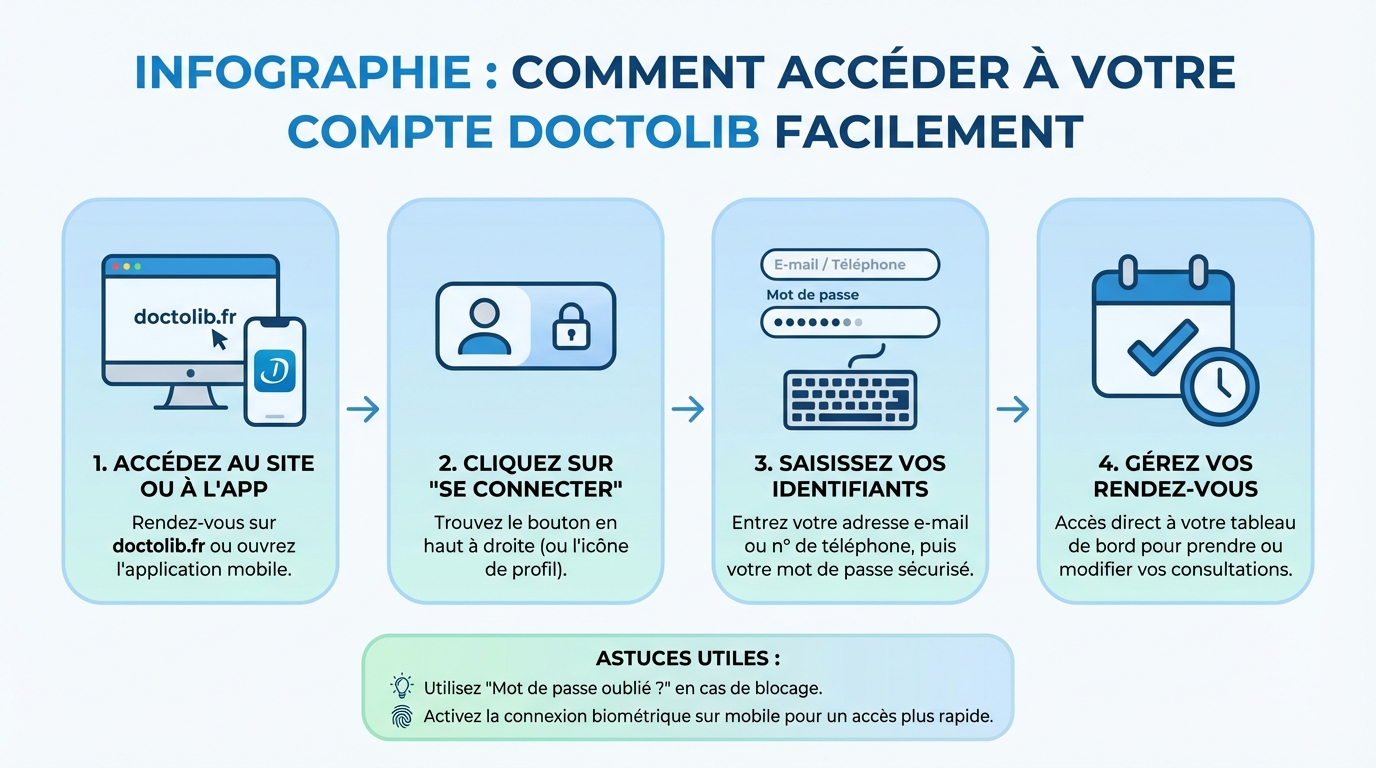
Vous avez déjà un compte ? L’accès se joue en trois actions simples. Ouvrez le site ou l’application, appuyez sur Se connecter, entrez vos identifiants, puis validez. Si un code vous est envoyé, tapez-le immédiatement pour confirmer l’accès à doctolib mon compte.
Repères visuels utiles pour gagner du temps : le bouton Se connecter se situe généralement en haut à droite, avec une icône de silhouette. L’écran de connexion affiche deux champs, Email et Mot de passe, et un lien Mot de passe oublié. Sur mobile, le bouton Connexion apparaît sur l’écran d’accueil en bas ou au centre.
- Conseil 1 : cochez Rester connecté sur votre appareil personnel, jamais sur un ordinateur partagé.
- Conseil 2 : activez la biométrie sur l’app mobile si disponible pour un accès rapide et sécurisé.
- Conseil 3 : si l’écran reste bloqué, fermez puis relancez l’app, ou videz le cache du navigateur avant de réessayer doctolib mon compte.
Exemple concret : Camille doit vérifier l’adresse d’un cabinet la veille au soir. Elle ouvre l’app, se connecte en Face ID, et retrouve le rendez-vous immédiatement dans la rubrique À venir, sans chercher dans ses emails.
Réinitialiser votre mot de passe
Un mot de passe oublié arrive à tout le monde. Voici comment retrouver l’accès sans stress, en quelques minutes.
- Étape 1 : cliquez sur Mot de passe oublié sur l’écran de connexion.
- Étape 2 : saisissez l’email utilisé pour doctolib mon compte et validez. Un email de réinitialisation est envoyé.
- Étape 3 : ouvrez le lien reçu et choisissez un nouveau mot de passe robuste. Le lien peut expirer, recommencez si nécessaire.
- Étape 4 : reconnectez-vous, puis activez la validation par SMS pour sécuriser votre espace.
Si vous ne recevez aucun email, vérifiez l’orthographe de votre adresse et consultez les dossiers Indésirables ou Courriers entrants filtrés. Désactivez temporairement un éventuel filtre anti-spam trop strict avant de retenter.
Dernière option en cas d’échec répété : déconnectez-vous sur tous vos appareils, fermez la session du navigateur, puis réessayez la procédure depuis une fenêtre de navigation privée.
Gérer vos rendez-vous sur Doctolib
Une fois connecté, votre tableau de bord affiche vos prochains créneaux, les rendez-vous passés et vos documents. L’organisation est simple : vous pouvez reprogrammer, annuler, lancer une téléconsultation ou ajouter un rappel en quelques clics.
L’application mobile permet de faire la même chose en déplacement. Pratique si vous devez prévenir un praticien d’un retard ou modifier un créneau depuis les transports. Pour accéder rapidement aux bons écrans, ouvrez doctolib mon compte et cherchez l’onglet Rendez-vous.
Consulter vos rendez-vous
La rubrique À venir liste vos prochaines consultations avec la date, l’heure et le lieu. En appuyant sur un rendez-vous, vous voyez le plan, les consignes du cabinet et les documents associés. C’est aussi là que se trouvent les boutons Modifier et Annuler.
- Reprogrammer : appuyez sur Modifier, puis choisissez un nouveau créneau. Validez et attendez la confirmation affichée.
- Annuler : cliquez sur Annuler et lisez les conditions d’annulation. Confirmez si vous êtes dans les délais.
- Téléconsultation : vérifiez la qualité du réseau, testez le micro et la caméra, et rejoignez la salle virtuelle à l’heure.
Exemple pratique : Marc reçoit un empêchement le matin même. Il ouvre son rendez-vous, sélectionne Modifier, et choisit le premier créneau libre le lendemain. Les notifications se mettent à jour automatiquement pour éviter tout oubli.
Pensez aussi à consulter l’historique pour retrouver une ordonnance numérique ou un compte rendu. Beaucoup de cabinets y déposent les documents, ce qui vous évite de fouiller dans vos emails.
Questions fréquentes concernant Doctolib
Pourquoi créer un compte si je prends peu de rendez-vous ? Pour conserver un historique, bénéficier des rappels et lancer une téléconsultation sans retaper vos informations. Votre suivi est plus fluide et vos démarches plus rapides.
Je n’arrive pas à me connecter sur ordinateur, mais l’app fonctionne. Essayez de vider le cache du navigateur, désactivez un bloqueur de publicités qui pourrait interférer, ou testez une fenêtre de navigation privée. Vous pouvez aussi vous connecter à doctolib mon compte depuis un autre navigateur pour isoler le problème.